


In diesem Artikel erfahren Sie, wie Sie genubox Virtual mithilfe des NO-Serial-Images auf einer virtuellen Maschine (VM) in der IONOS Cloud installieren und welche Einstellungen Sie im Cloud-Verwaltungs-Center treffen müssen.
Vorbereitung der IONOS-Cloud-Instanz für die Installation von genubox Virtual
1. Stellen Sie sicher, dass Sie bereits ein Rechenzentrum in IONOS erstellt haben, ehe Sie beginnen.
2. Melden Sie sich bei der IONOS Cloud Platform an und öffnen Sie Ihr virtuelles Rechenzentrum.
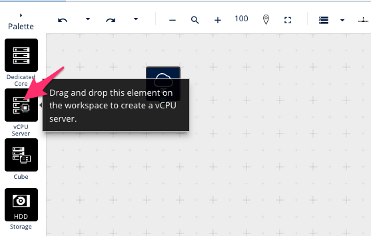
3. Wählen Sie einen vCPU Server aus und ziehen Sie diesen per Drag and Drop in Ihren Arbeitsbereich, um die virtuelle Maschine (VM) zu erstellen.
Installation von genubox Virtual mit dem NO-Serial-Image
Bemerkung: Das Image (ohne serielle Schnittstelle konfiguriert) können Sie aus dem genua Kundenportal herunterladen. Laden Sie dieses Image via FTP in den Bereich "Private Images" Ihrer IONOS Cloud hoch.
1. Wählen Sie Ihre neue VM aus. Der Inspektorbereich (Inspector pane) wird angezeigt. Geben Sie im Textfeld Name einen Namen für Ihre VM ein.
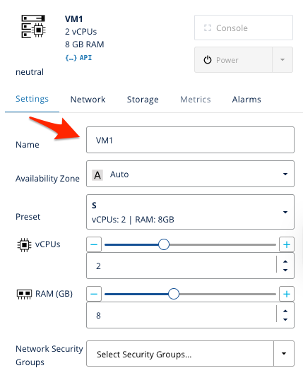
2. Wählen Sie eine voreingestellte Konfiguration aus oder konfigurieren Sie Ihre VM manuell. Vergewissern Sie sich, dass Ihre VM die folgenden Mindestanforderungen erfüllt:
| vCPU | RAM | Speicherplatz |
|---|---|---|
| 1 Core | 2 GB | 20 GB |
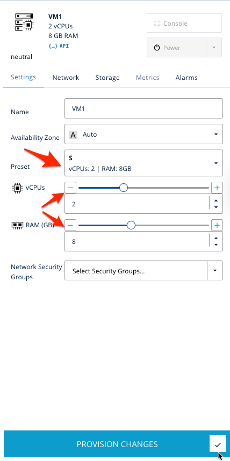
3. Wählen Sie den Tab Storage (Speicher) aus und klicken Sie dann entweder auf HDD oder SSD, um den Speicher für Ihre VM zu konfigurieren. Das Fenster Create New Attached Storage (Neuen angehängten Speicher erstellen) wird angezeigt.
4. Geben Sie im Textfeld Name einen Namen für Ihren Speicher ein und legen Sie dann im Textfeld Size in GB (Größe in GB) eine Größe fest (mindestens 20 GB).
5. Wählen Sie im Menü Image die Option Own Images (Eigene Images) aus. Wählen Sie dann Ihr hochgeladenes genubox virtual NO-Serial-Image aus.
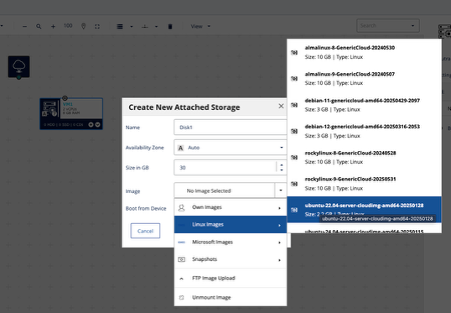
6. Klicken Sie auf Create HDD Storage (HDD-Speicher erstellen) oder Create SSD Storage (SSD-Speicher erstellen), um den Vorgang abzuschließen.
7. Verbinden Sie Ihre VM mit dem Internet. Ziehen Sie dazu eine Linie von der VM zum Internetzugang.

8. Klicken Sie auf Provision Changes (Änderungen bereitstellen), um die Einrichtung der VM abzuschließen
9. Öffnen Sie die Web-Konsole Ihrer VM über das IONOS Cloud Dashboard. Da das NO-Serial-Image keine serielle Schnittstelle besitzt, müssen Sie die initiale SSH-Konfiguration über die Web-Konsole durchführen, bevor ein SSH-Zugriff möglich ist.
10. Melden Sie sich via SSH bei Ihrer genubox Virtual an.
11. Nach erfolgreicher Anmeldung können Sie genubox Virtual direkt via SSH mit genucenter, der zentralen Management-Lösung von genua, verbinden.